 SEO博客
SEO博客飞书接入openclaw小龙虾文字教程:
1. 在飞书开放平台配置应用
你需要访问 飞书开放平台 完成以下步骤:
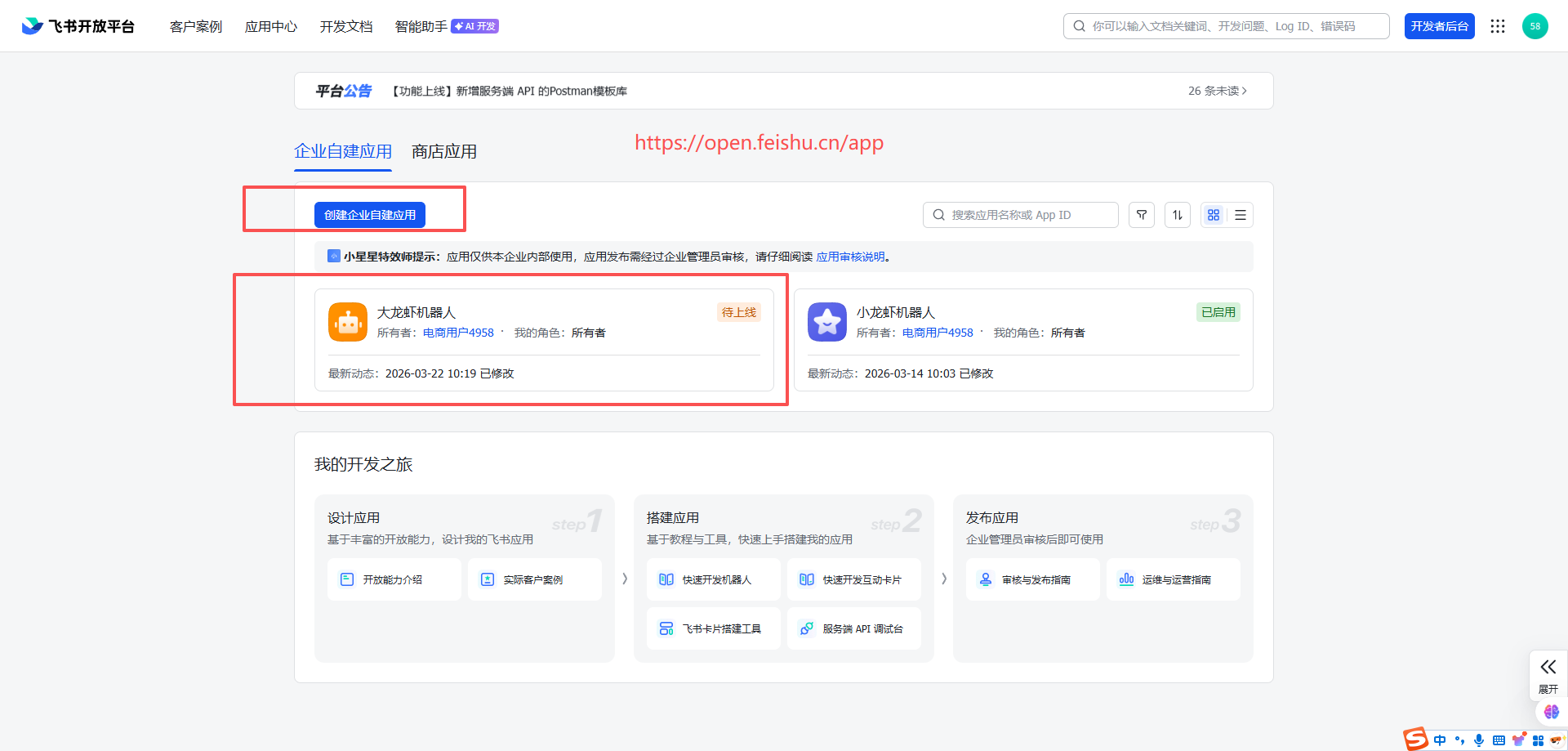
步骤1:创建应用(如果你还没有)
- 登录飞书开放平台
- 点击”创建企业应用”
- 填写应用名称和描述
- 选择应用图标
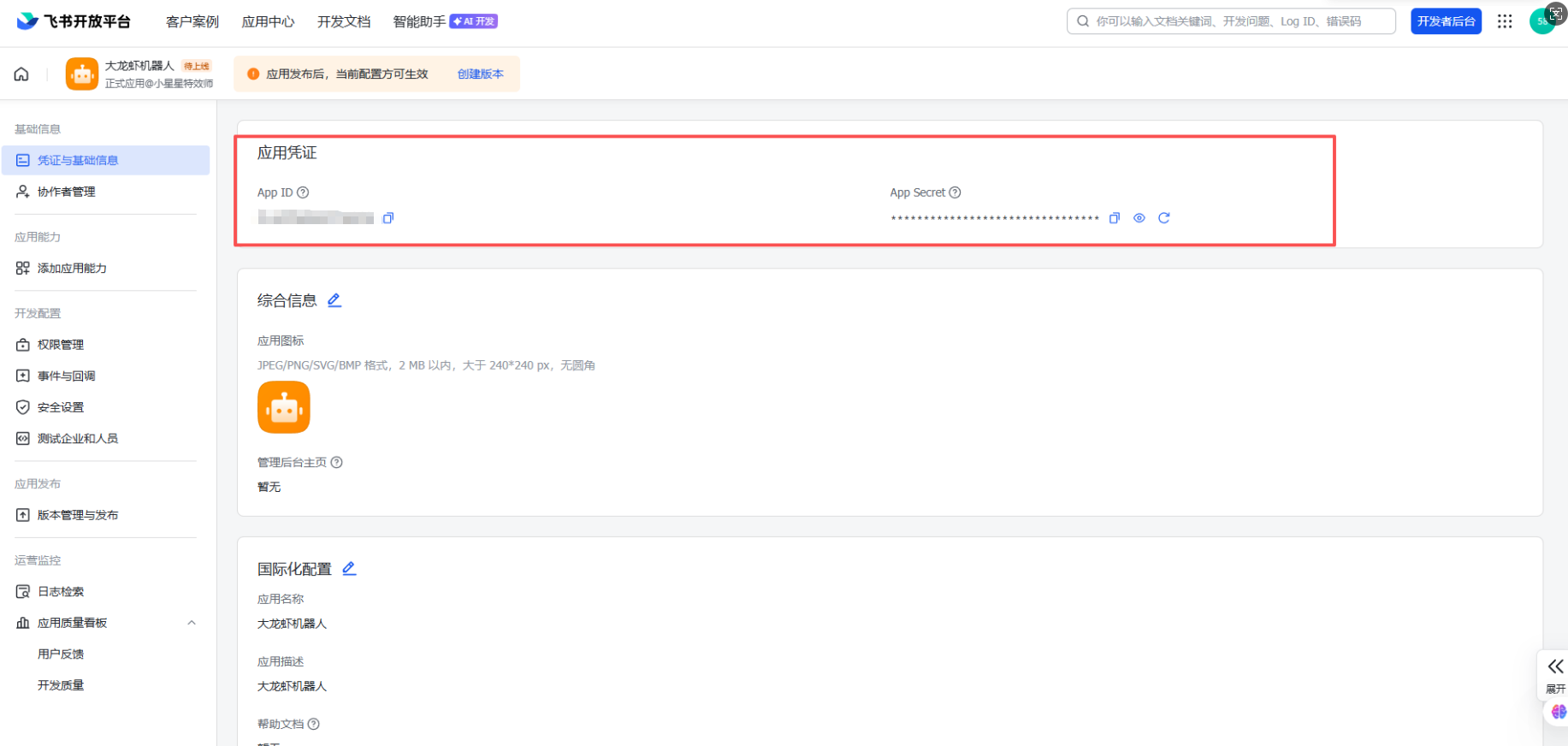
步骤2:获取凭证(你已经有了)
- App ID:
xxxxxxxxxx填写你的 - App Secret:
xxxxxxxx填写你的
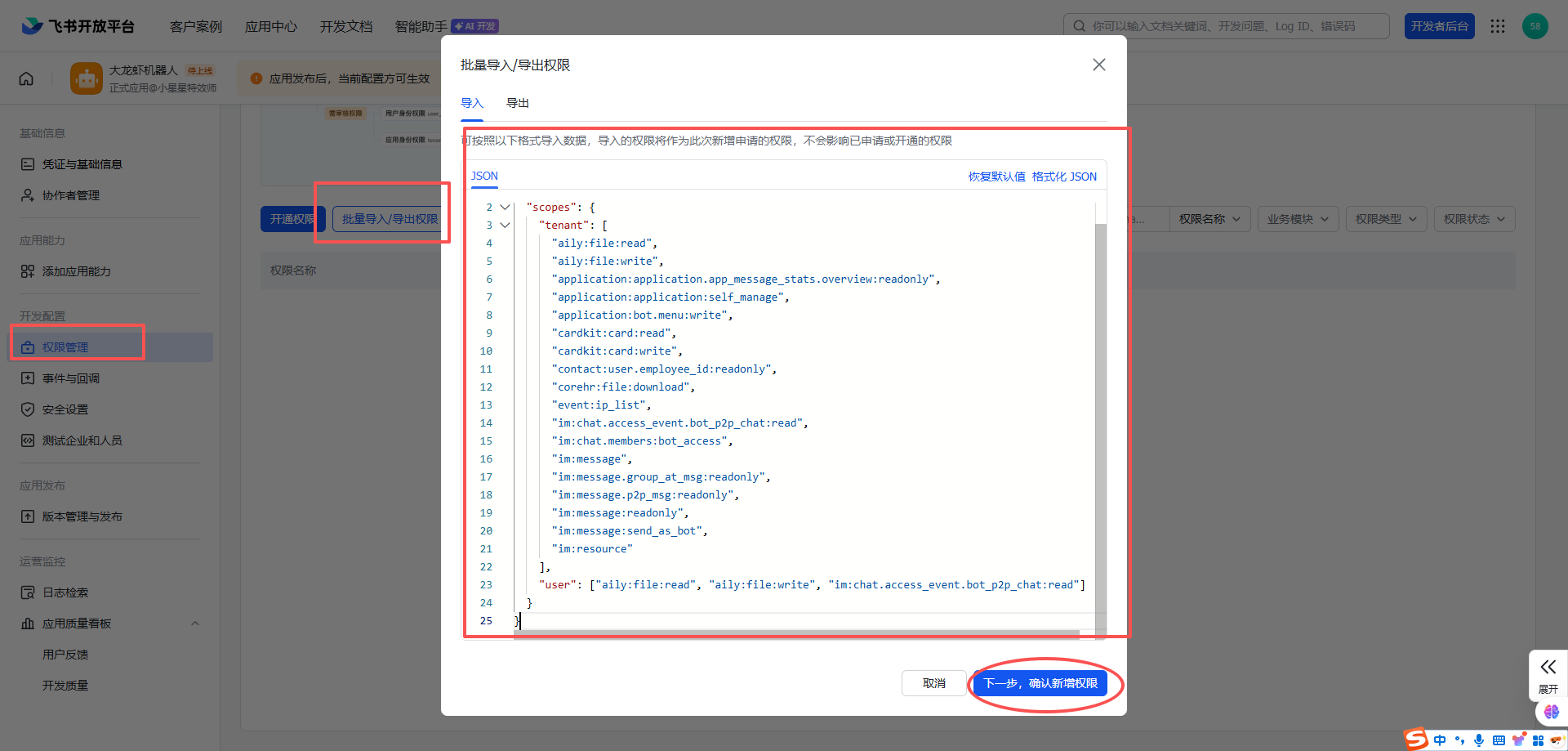
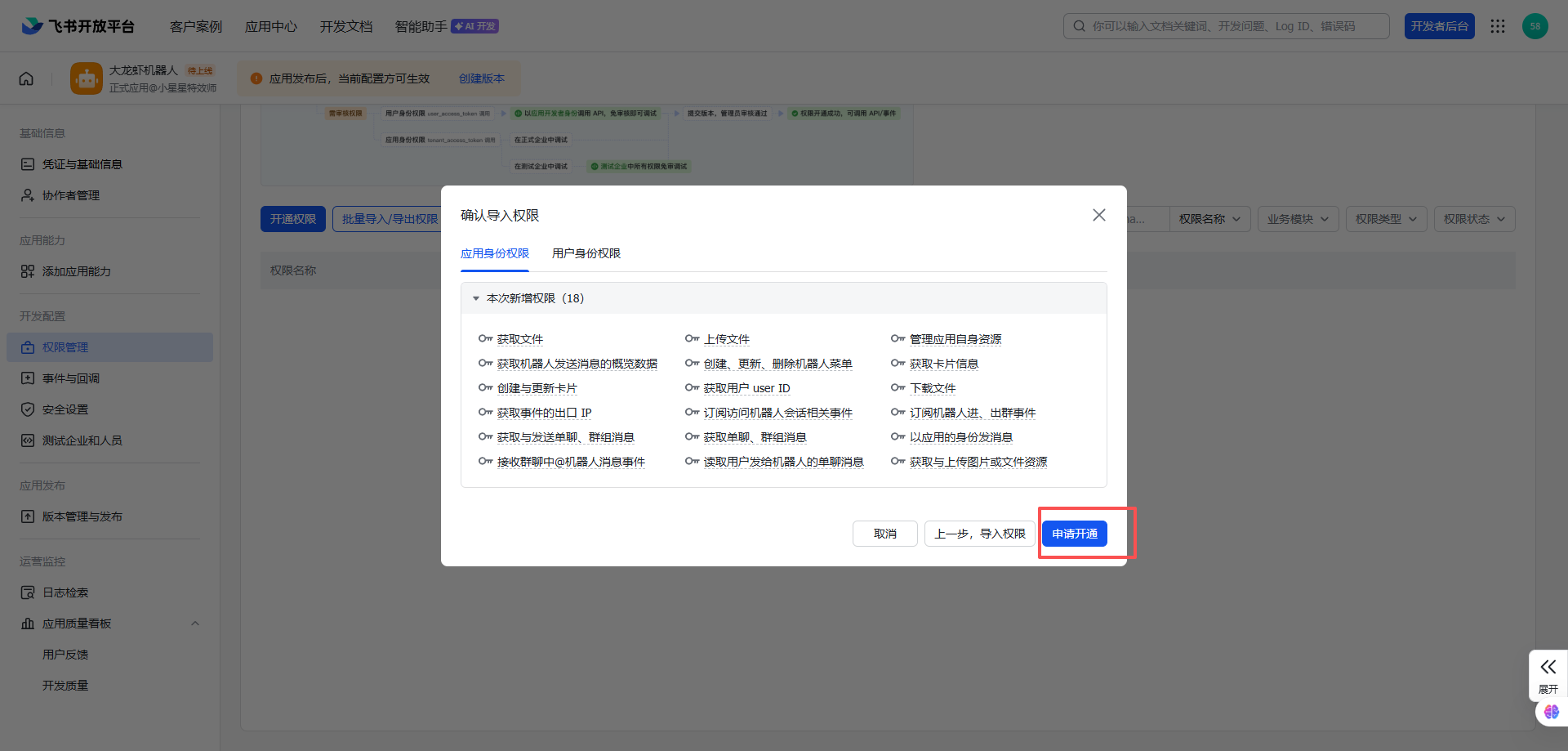
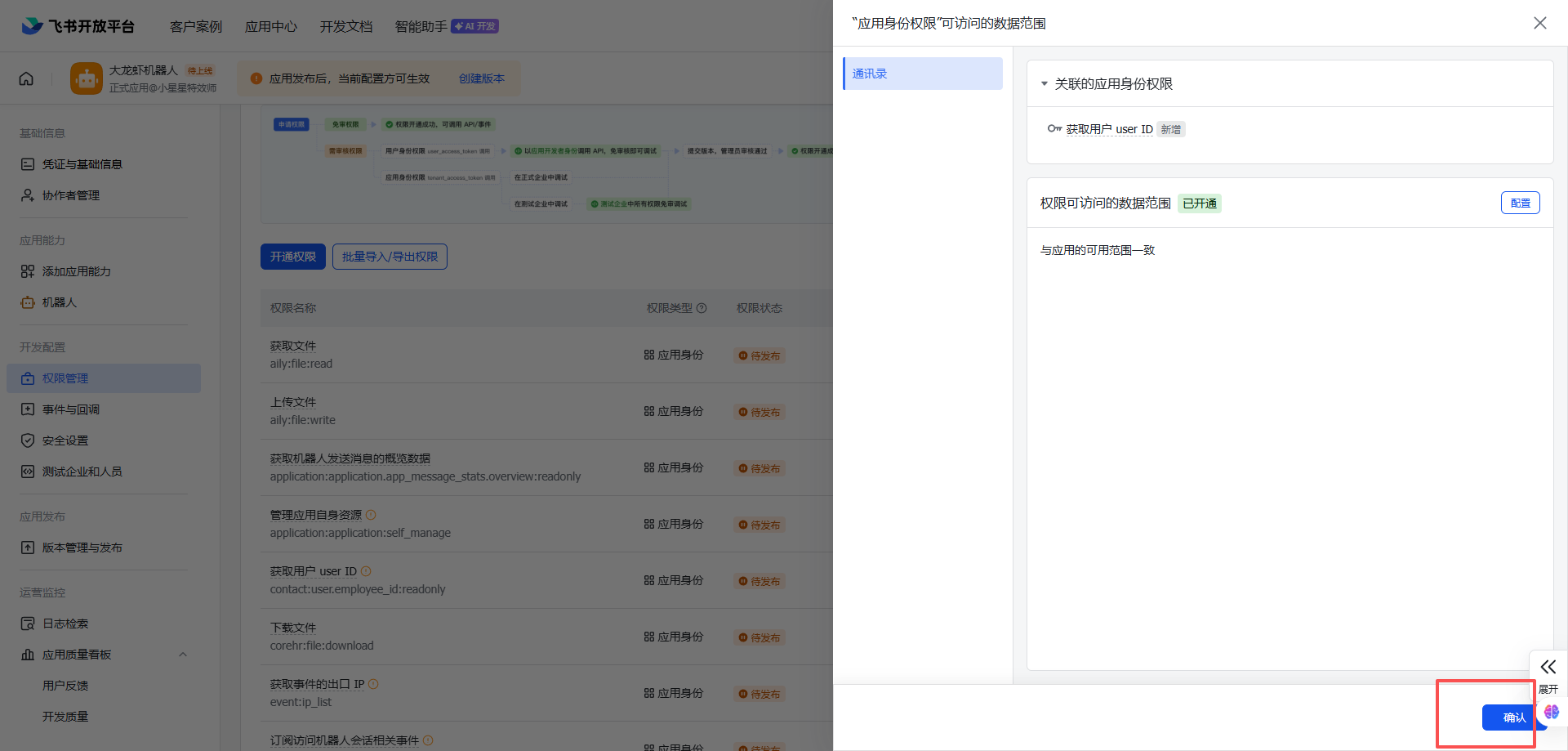
步骤3:配置权限
在”权限管理”页面,点击”批量导入”,粘贴以下JSON:
JSON · 25 lines
{
  "scopes": {
    "tenant": [
      "aily:file:read",
      "aily:file:write",
      "application:application.app_message_stats.overview:readonly",
      "application:application:self_manage",
      "application:bot.menu:write",
      "cardkit:card:read",
      "cardkit:card:write",
      "contact:user.employee_id:readonly",
      "corehr:file:download",
      "event:ip_list",
      "im:chat.access_event.bot_p2p_chat:read",
      "im:chat.members:bot_access",
      "im:message",
      "im:message.group_at_msg:readonly",
      "im:message.p2p_msg:readonly",
      "im:message:readonly",
      "im:message:send_as_bot",
      "im:resource"
    ],
    "user": ["aily:file:read", "aily:file:write", "im:chat.access_event.bot_p2p_chat:read"]
  }
}
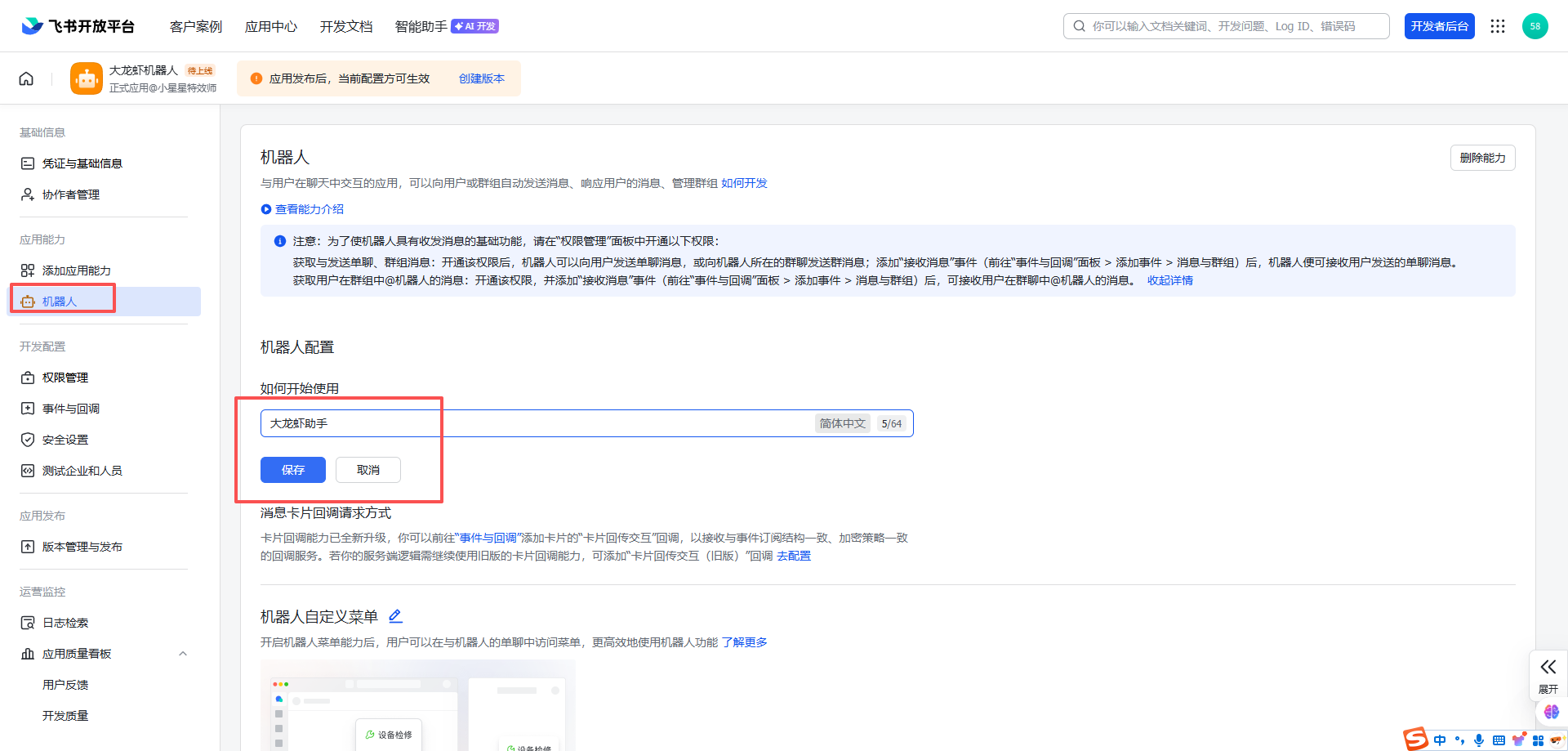
步骤4:启用机器人能力
在”应用能力” → “机器人”中:
- 启用机器人能力
- 设置机器人名称(例如:”大龙虾助手”)
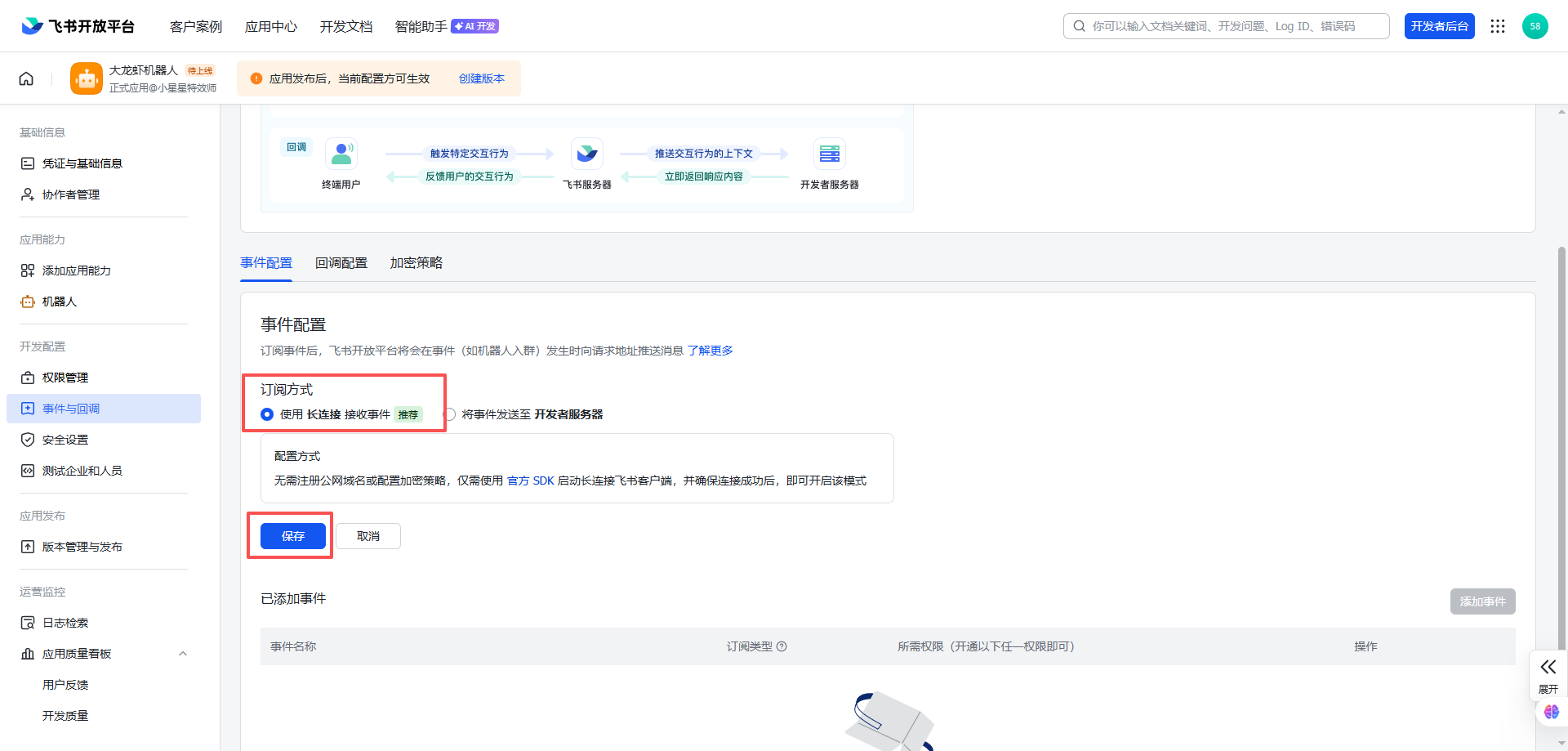
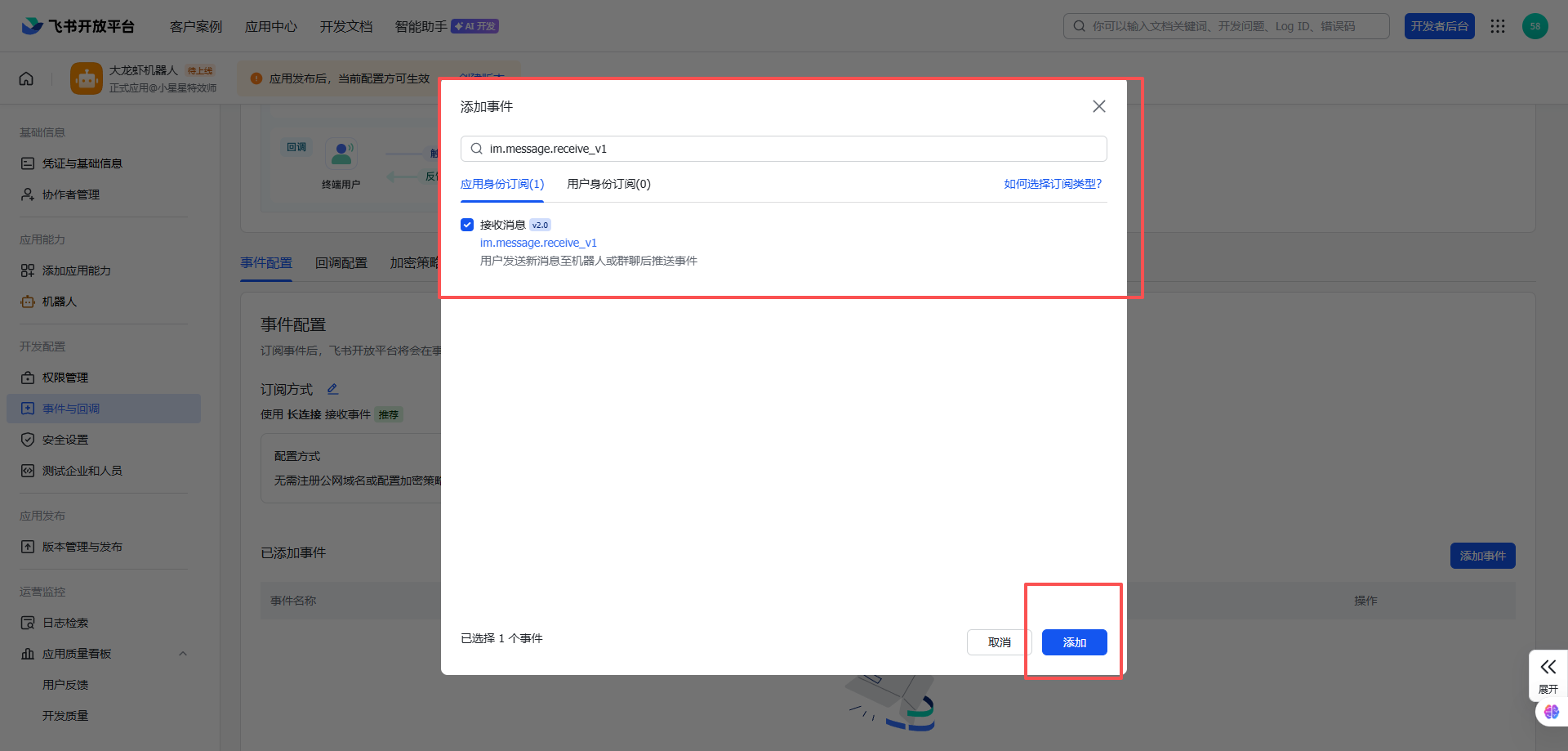
步骤5:配置事件订阅(重要!)
在”事件订阅”中:
- 选择”使用长连接接收事件”(WebSocket)
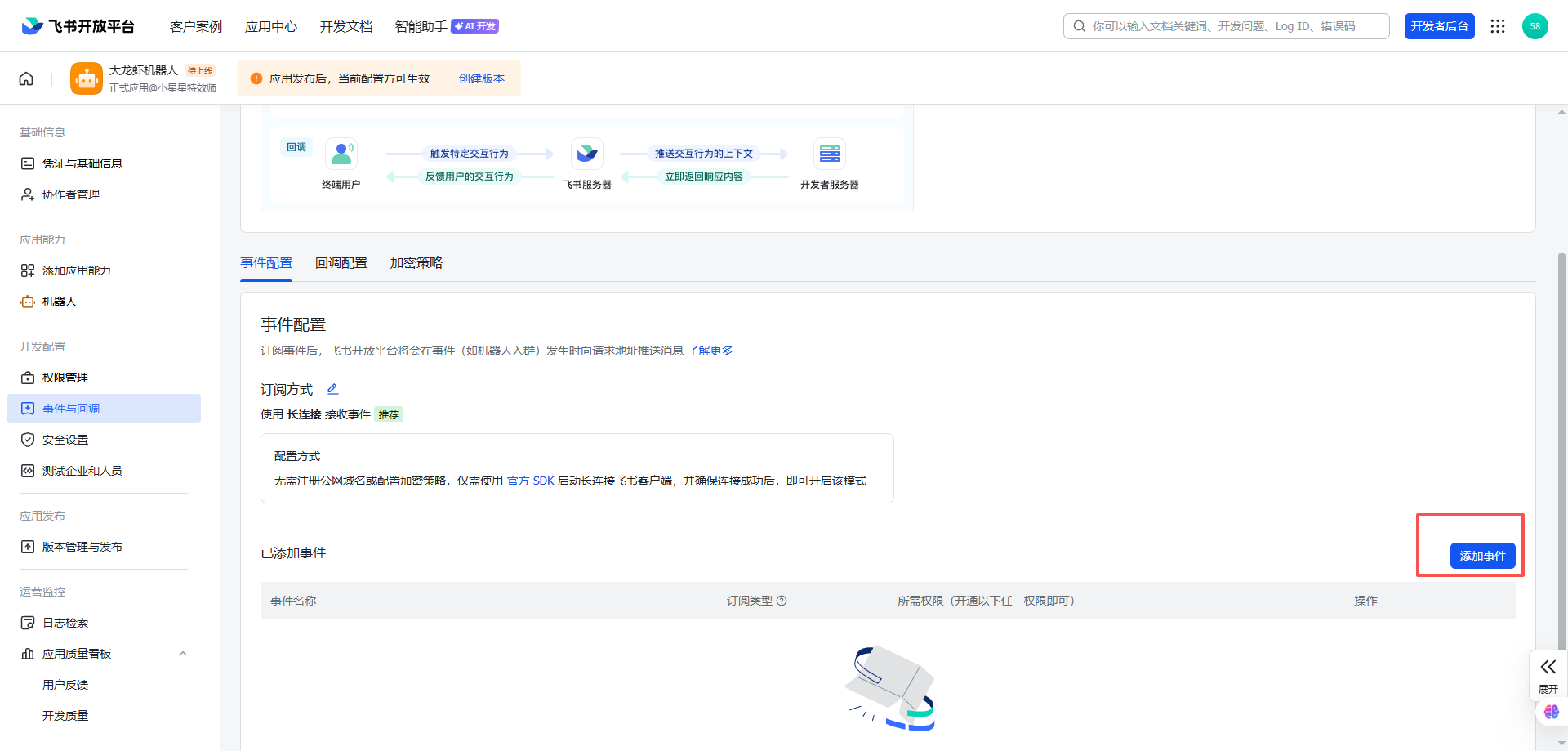
- 添加事件:
im.message.receive_v1
注意:在配置事件订阅之前,需要先启动OpenClaw网关,因为飞书需要验证WebSocket连接。
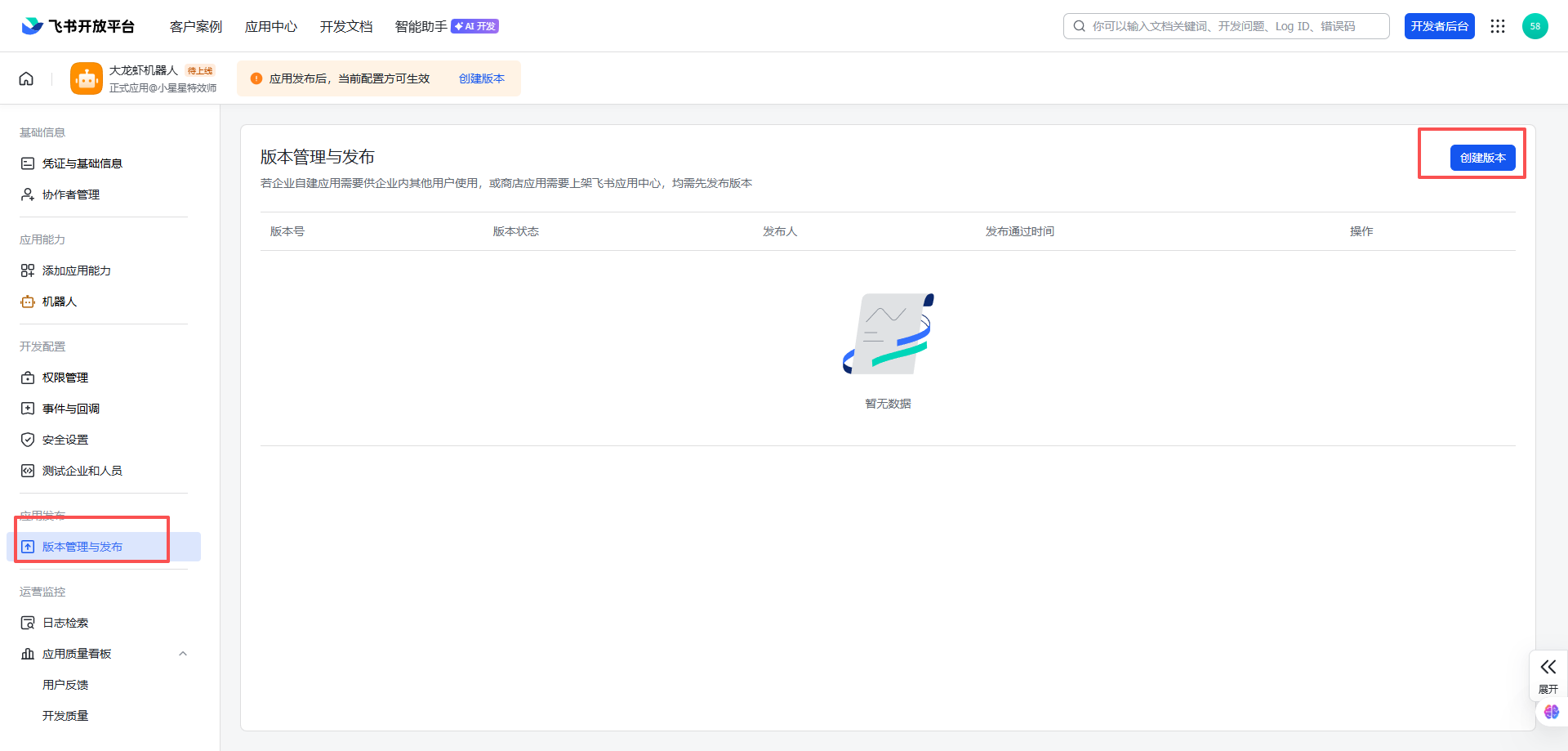
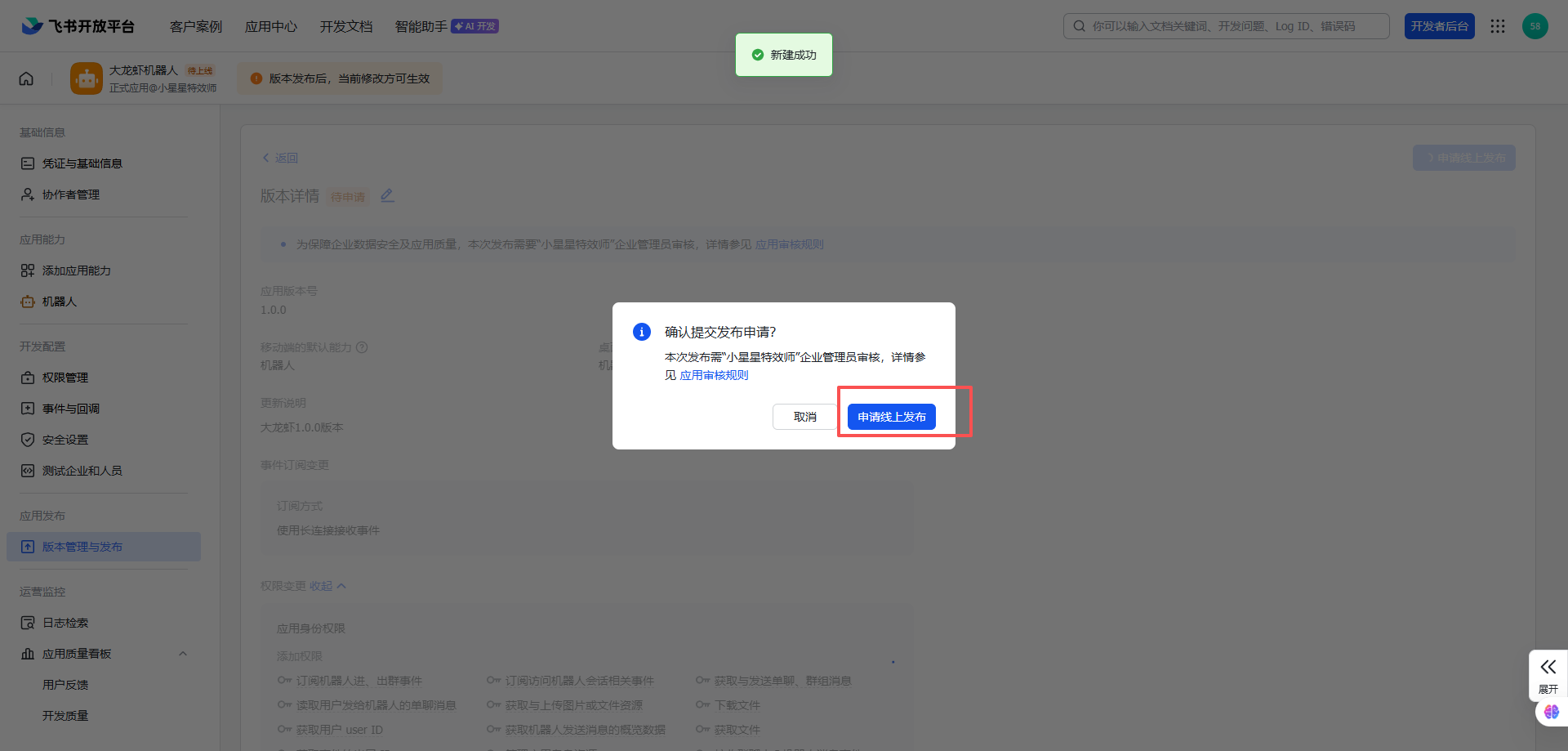
步骤6:发布应用
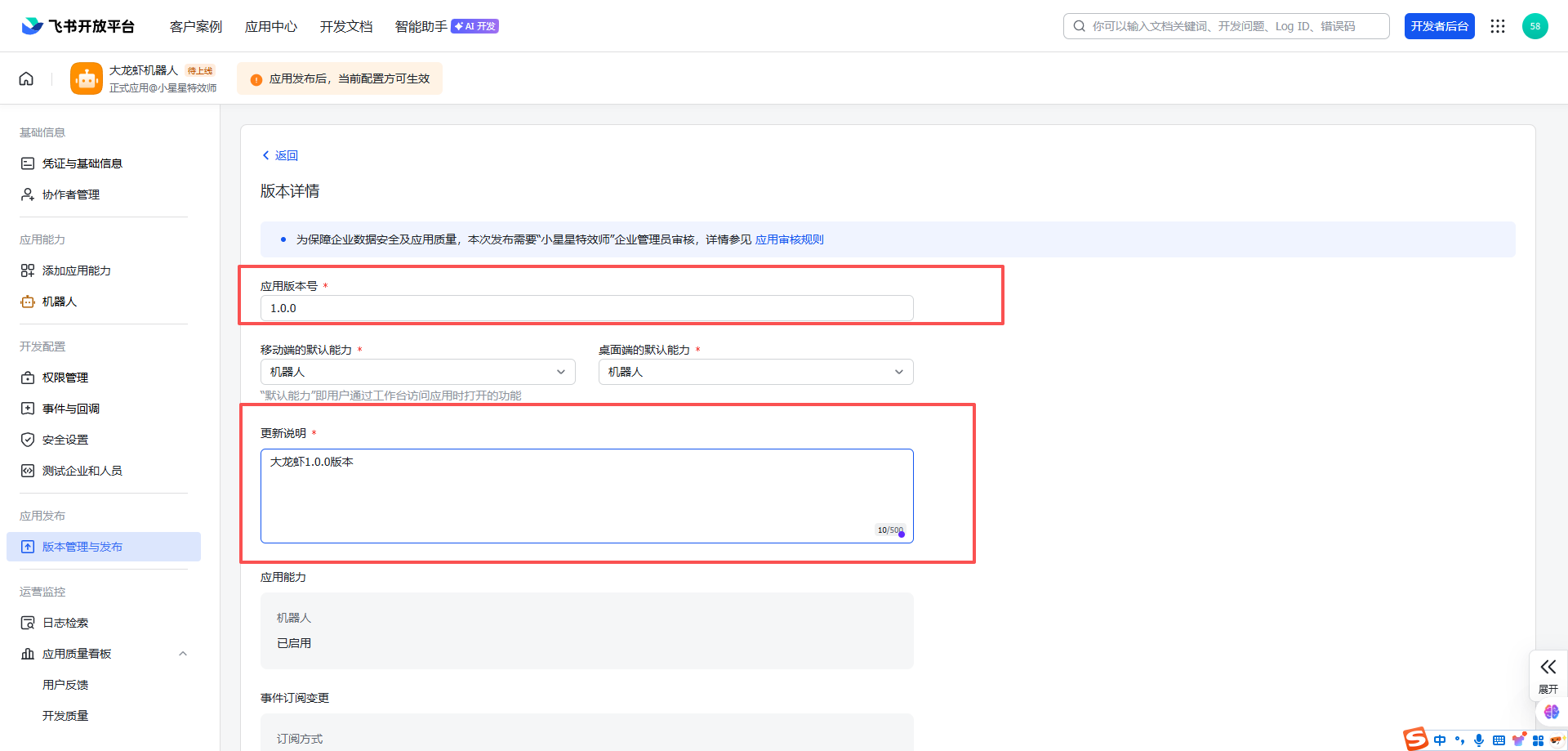
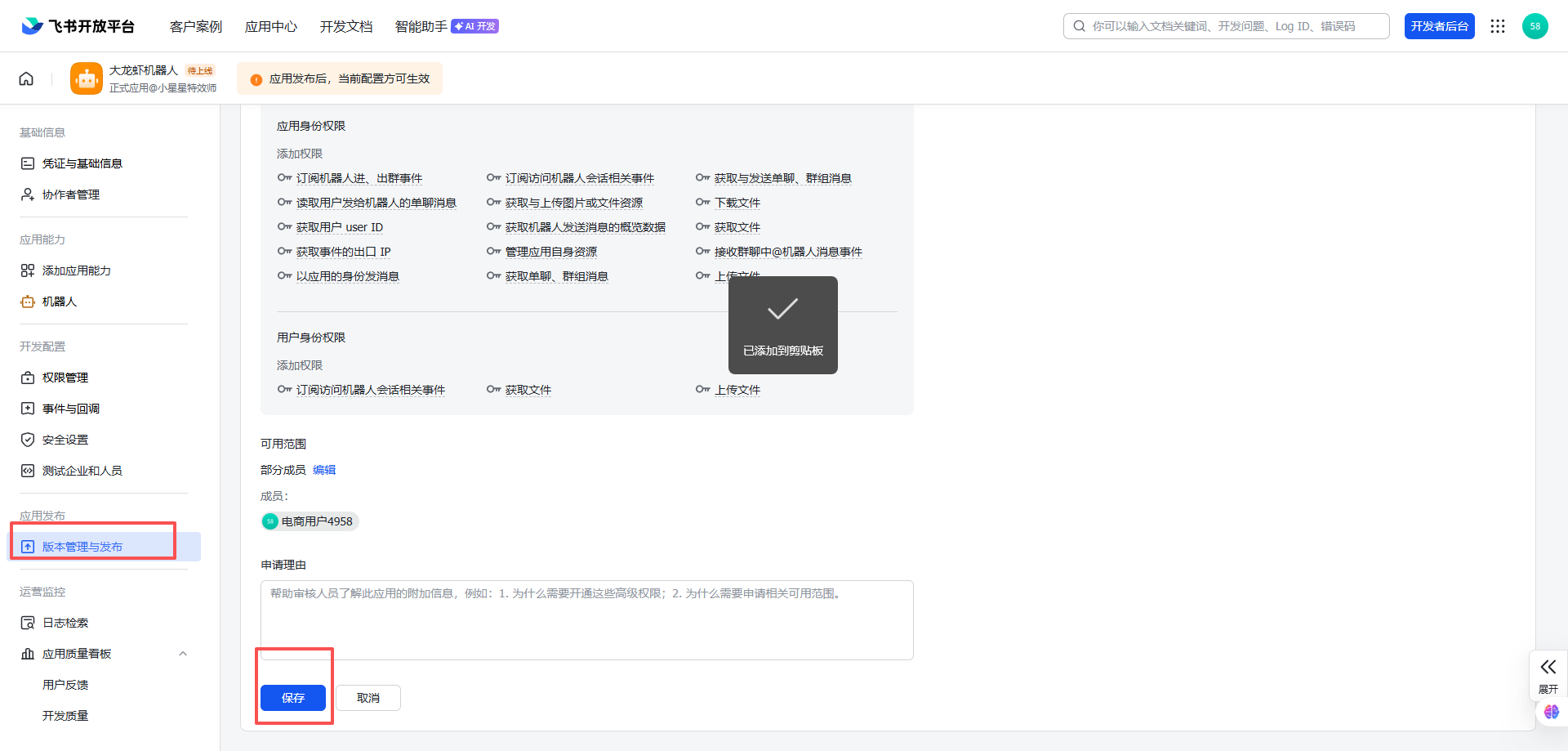
- 在”版本管理与发布”中创建版本
- 提交审核并发布
- 等待管理员批准(企业应用通常会自动批准)
2. 启动OpenClaw网关
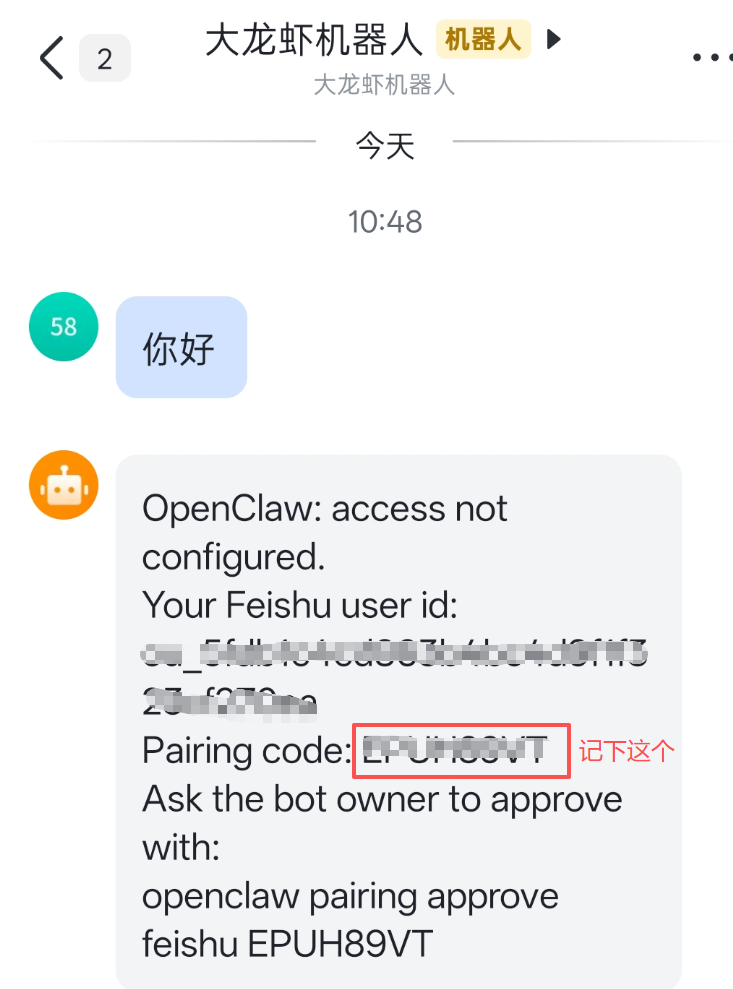
3.在飞书机器人处获取新的配对码
-
打开飞书,找到你的 OpenClaw 机器人。
-
向机器人发送一条消息,触发配对(通常是发送
配对、/pair或根据你配置的指令)。 -
机器人会返回一条新的 8 位配对码,例如
ABCD1234。
注意:配对码通常几分钟内有效,请立即使用。
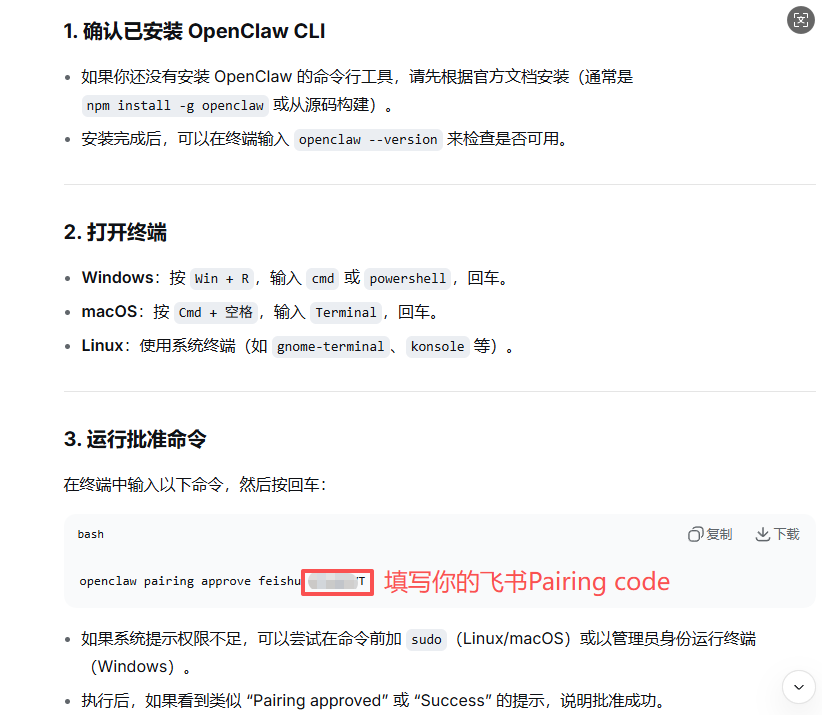
三、在普通 PowerShell 中执行批准命令
确保提示符是普通状态,输入(注意空格):
openclaw pairing approve feishu 新配对码
例如:
openclaw pairing approve feishu ABCD1234
按回车执行。
四、确认成功
-
如果成功,终端会显示类似
Pairing approved或Success的提示。 -
此时回到飞书,向机器人发送任意消息,应该可以正常回复。
飞书接入openclaw小龙虾教程截图: